Pular para o conteúdo

Como vender camiseta pelo WooCommerce sem estoque, com print on demand

Guia completo para vender camisetas no WooCommerce sem estoque: requisitos do WordPress, como autorizar a Gubo, vincular variações, pagar a produção com a Carteira, configurar frete e prazo e acompanhar o rastreio.

Equipe GuboPublicado em 12/10/2026Atualizado em 12/10/2026

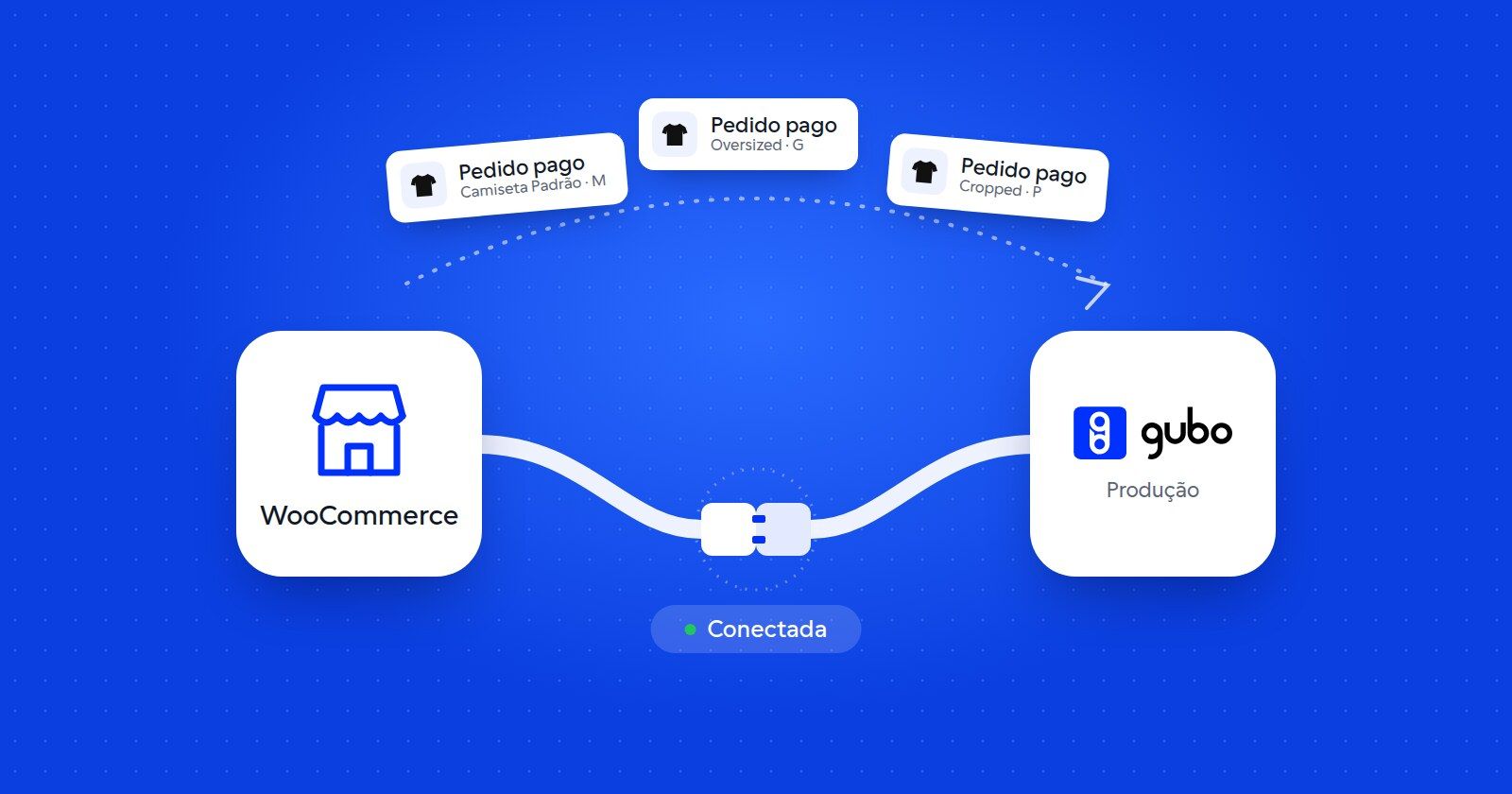
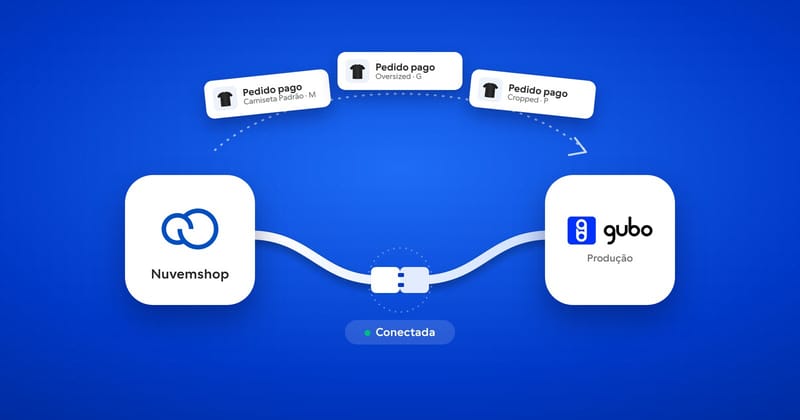
Ilustração de uma loja WooCommerce conectada à produção da Gubo por um cabo, com pedidos pagos passando da loja para a produção

Como funciona a integração com o WooCommerce

O WooCommerce é a loja dentro do seu site WordPress. Você controla tudo: tema, plugins, pagamentos e frete. Conectando a loja ao Gubo Studio, cada pedido pago vira produção sob demanda na Gubo, sem estoque e sem digitar nada.

O caminho de cada venda:

  1. O seu cliente compra e paga no seu site.
  2. O pedido entra no Gubo Studio, com os produtos vinculados e o frete cotado.
  3. A produção é paga com o saldo da sua Carteira na Gubo.
  4. A Gubo produz, embala em embalagem neutra e envia ao seu cliente.
  5. O rastreio volta para o WooCommerce, que avisa o seu cliente por e-mail.

A integração com o WooCommerce está disponível para todas as contas do Gubo Studio. Conectar e usar é grátis: não há mensalidade.

O que você precisa antes de conectar

O WooCommerce é diferente das plataformas prontas: como a loja roda no seu próprio site, ele tem alguns requisitos técnicos. Confira antes:

  1. Acesso de administrador ao painel do WordPress. Só um administrador consegue aprovar o acesso da Gubo.
  2. WooCommerce ativo no site.
  3. Site com https. O endereço da loja precisa abrir com o cadeado no navegador.
  4. Links permanentes diferentes de Simples. No WordPress, abra Configurações › Links permanentes e escolha qualquer opção que não seja Simples, como Nome do post. Sem isso, a Gubo não consegue conversar com a loja.
  5. Produtos criados no Gubo Studio, montados no criador de produtos, de graça.
  6. Cadastro fiscal completo da sua marca, com CPF ou CNPJ. É com ele que a Gubo produz e envia os pedidos em nome da sua marca.
  7. Saldo na Carteira, para pagar a produção dos pedidos.

Se o seu site é cuidado por outra pessoa ou agência, peça que ela confira os itens 1 a 4. Leva poucos minutos.

Passo a passo da conexão

No Gubo Studio, abra Integrações e clique em Conectar loja no cartão do WooCommerce. O assistente guia o resto:

  1. Informe o endereço da sua loja, no campo Endereço da loja, por exemplo minhaloja.com.br.
  2. Clique em Autorizar. Você vai para o painel do WordPress da loja. Se não estiver logado, entre com o seu usuário administrador.
  3. Aprove o acesso. O WordPress mostra que o Gubo Studio quer ler e atualizar a loja. Clique em Aprovar. Conclua na aba que abrimos: a tela do Studio atualiza sozinha.
  4. Siga as etapas do assistente: Quando um pedido pago chegar, Itens sem vínculo, Etiqueta e tag, Frete e Produtos.
  5. Revise e ative. Confira as escolhas e clique em Ativar integração.

Todas as escolhas podem ser mudadas depois, na aba Configurações. As mudanças valem para os próximos pedidos.

O que a Gubo pode fazer na sua loja

A autorização cria no WooCommerce uma chave de acesso chamada Gubo Studio. Com ela, a Gubo faz três coisas, e só elas:

  • Ler seus produtos e as variações de cada um, para o vínculo. Nome, preço e fotos continuam sob o seu controle no WordPress.
  • Ler seus pedidos pagos. No WooCommerce, pedido pago é o que fica com o status Processando. Só entram pedidos novos, a partir da ativação.
  • Informar o envio: escrever o rastreio no pedido e marcar o pedido como Concluído quando ele é despachado.

A Gubo não guarda a senha do seu WordPress.

Configure a integração no assistente

Quando um pedido pago chegar. Com Produzir automaticamente com o saldo, cada pedido novo é pago com a Carteira assim que chega e vai direto para a produção. Com Eu confirmo cada pedido, ele espera em Aguardando pagamento até você conferir e pagar.

Itens sem vínculo. Com Esperar e enviar tudo junto, a recomendação da Gubo, o pedido inteiro espera o vínculo do item que falta. Com Produzir já o que estiver vinculado, o que tem vínculo sai agora e o resto vai depois, com um segundo frete.

Etiqueta e tag.

  • Etiqueta interna: costurada por dentro da gola de cada peça, com a arte da sua marca.
  • Tag de papel: pendurada na peça.

Os dois são opcionais, cobrados por peça junto com cada pedido, e usam as artes que você envia em Etiquetas e tags. Se a arte ainda não foi aprovada quando um pedido chegar, o pedido avisa: Falta só a sua marca. Envie as artes em até 48 h para ele já sair personalizado.

Frete. Para pedidos que chegam sem data de entrega, escolha Menor preço ou Menor prazo.

Vincule produtos e variações

No WooCommerce, um produto simples tem uma variante só. Um produto variável tem uma variação para cada combinação de cor e tamanho. Cada uma delas precisa apontar para um produto Gubo, na aba Produtos da integração.

Para a Gubo sugerir o vínculo sozinha, preencha o SKU de cada variação no formato SKUBASE-COR-TAMANHO, por exemplo CAMISETA01-PRETO-M, em que CAMISETA01 é o SKU do produto na ficha técnica da Gubo. No WordPress, o SKU fica na aba Variações do produto, em cada variação.

Na aba Produtos:

  • Aceitar confirma uma sugestão. Quando a confiança é alta, dá para aceitar todas de uma vez.
  • Vincular escolhe o produto Gubo de uma variação sem sugestão.
  • Trocar muda um vínculo existente.
  • Atualizar produtos traz produtos e variações criados depois da conexão.
  • Vincular por planilha ajuda quando são muitas variações.
  • Não é da Gubo marca produtos de outros fornecedores.

Use só as cores e os tamanhos que a base oferece, e mantenha um SKU diferente por variação.

Faça um teste seguro antes de divulgar

O WooCommerce permite criar pedidos pelo painel, o que facilita um teste sem cobrar ninguém:

  1. No Studio, deixe a etapa Quando um pedido pago chegar em Eu confirmo cada pedido.
  2. No WordPress, abra WooCommerce › Pedidos e crie um pedido com um produto vinculado e o seu próprio endereço, com CPF.
  3. Mude o status para Processando, que é o status de pedido pago, e salve.
  4. Em instantes, o pedido aparece na aba Pedidos do Studio, em Aguardando pagamento. Confira itens, vínculos e frete.
  5. Para receber a amostra, clique em Pagar: o pedido é produzido e enviado de verdade. Se não quiser, mude o pedido para Cancelado no WooCommerce antes de pagar. Nada é cobrado da Carteira.

Quem paga o quê: o seu cliente, a sua loja e a Carteira

São duas contas separadas, e vale entender cada uma antes do primeiro pedido:

  • O seu cliente paga a sua loja. O pagamento acontece no checkout da sua loja WooCommerce, com os meios de pagamento que você configurou lá. Esse dinheiro é seu, e a Gubo não participa dessa cobrança.
  • Você paga a produção à Gubo, com o saldo da Carteira. Cada pedido custa as peças, as estampas, o frete da Gubo e os opcionais que você escolheu. Não existe cobrança de Pix ou cartão pedido a pedido: o valor sai do saldo.

No assistente, a etapa Quando um pedido pago chegar decide como esse pagamento acontece:

  • Produzir automaticamente com o saldo: cada pedido novo é pago com o saldo assim que chega e vai direto para a produção.
  • Eu confirmo cada pedido: o pedido espera em Aguardando pagamento até você conferir e clicar em Pagar.

Se faltar saldo, o pedido fica em Aguardando pagamento e você recebe um lembrete. Atenção: recarregar não paga sozinho os pedidos que já estavam esperando. Depois da recarga, abra a aba Pedidos e clique em Pagar pedido ou Pagar pedidos. Se preferir não se preocupar com isso, a Carteira tem recarga automática com cartão cadastrado.

A recarga da Carteira pode ser feita no Pix, com 5% de desconto, ou no cartão, pelo Mercado Pago, em até 3 vezes sem juros.

Itens de outros fornecedores e pendências

Nada é produzido no escuro. Quando a Gubo não sabe o que fazer com um pedido da loja WooCommerce, ele fica Com pendência na aba Pedidos e espera você. As pendências que podem aparecer:

  • Item sem vínculo: uma variante da loja ainda não aponta para um produto Gubo. Vincule na aba Produtos e o pedido segue sozinho.
  • Sem frete: a Gubo tentou cotar o frete por 2 horas e não conseguiu. Confira o endereço do pedido ou peça uma nova cotação.
  • Dados do destinatário: falta nome, CPF ou CNPJ, CEP ou parte do endereço.
  • Produto indisponível: a base, a cor ou o tamanho está sem estoque na Gubo.
  • Editado na loja: o pedido mudou na loja depois de entrar na Gubo e precisa de uma conferência.

Enquanto houver pendência, o pedido não é pago nem produzido.

Itens de outros fornecedores. Se a sua loja também vende peças que não são da Gubo, marque esses produtos como Não é da Gubo, na aba Produtos. A Gubo ignora os pedidos que têm só esses itens.

Pedido misto. Quando um pedido tem um item Gubo e outro ainda sem vínculo, vale a escolha da etapa Itens sem vínculo:

  • Esperar e enviar tudo junto, a recomendação da Gubo: o pedido inteiro espera você vincular o item que falta e sai numa entrega só, com um frete só. Nada é cobrado enquanto espera.
  • Produzir já o que estiver vinculado: o que tem vínculo é produzido e enviado agora. O resto espera o vínculo e sai depois, numa segunda entrega, com um segundo frete.

Pedidos feitos antes da conexão

A integração traz só os pedidos novos e pagos da loja WooCommerce, a partir da ativação. Pedidos feitos antes da conexão não viram produção sozinhos, para nada ser produzido duas vezes.

Na aba Pedidos, eles aparecem com o selo Antes da conexão e o aviso: Pedidos abaixo foram feitos antes da conexão e só entram na Gubo se você importar. Para trazer um deles:

  1. Confira se os itens do pedido estão vinculados na aba Produtos.
  2. Clique em Importar no pedido. Dá para selecionar vários e importar de uma vez.
  3. O pedido importado segue o mesmo caminho dos outros: pagamento com o saldo, produção e envio.

A lista mostra os últimos 30 dias. O botão Ver últimos 60 dias amplia a busca, até 90 dias, que é o limite do histórico da loja na Gubo.

Frete, etiqueta e prazo na loja

Como a Gubo escolhe o frete. Quando o pedido entra, a Gubo cota as transportadoras dela e escolhe a mais barata que chega até a data que a sua loja prometeu ao cliente. Se o pedido não trouxer data prometida, vale a regra que você escolheu no assistente: Menor preço, o frete mais barato, mesmo que demore mais, ou Menor prazo, o que entrega mais rápido, mesmo que custe mais.

Quem paga o quê. O frete que o seu cliente paga na loja WooCommerce fica com você. O frete da Gubo é cobrado junto com o pedido, do saldo da Carteira. Os dois valores quase nunca são iguais, então vale conferir a sua margem nos primeiros pedidos. Se você oferece frete grátis, o frete da Gubo sai do seu lucro.

Etiqueta de envio. A Gubo gera a etiqueta e despacha o pacote. Na etiqueta, o remetente é sempre Assistente de envios, um nome neutro. Pedidos com retirada na loja não são atendidos: eles ficam na aba Pedidos, com pendência, para você enviar à marca ou descartar.

Prazo na loja. A Gubo produz em até 7 dias úteis, e só depois começa o prazo da transportadora. Não é obrigatório, mas o ideal é somar esses dias ao prazo que a loja mostra. Assim, um frete de 3 dias úteis aparece ao cliente como 10. Na loja WooCommerce:

  1. No painel do WordPress, abra WooCommerce › Configurações › Entrega.
  2. Edite cada forma de envio que mostra prazo ao cliente, como Correios ou Melhor Envio.
  3. No campo de dias adicionais do prazo, digite 7 e salve.

O nome exato do campo depende do plugin de frete que a sua loja usa. O WooCommerce sozinho não mostra prazo: quem mostra é o plugin.

A Gubo não promete transportadora, prazo exato nem valor de frete antes de o pedido entrar, porque tudo depende do CEP, do peso e do dia. Na página como funciona você simula frete e prazo total por CEP.

Produção e rastreio de volta no WooCommerce

Depois que o pedido é pago, você acompanha tudo pelo Gubo Studio. Por dentro, cada pedido passa por:

  • Revisão da arte: uma pessoa confere resolução e posição antes de imprimir. Se algo não for sair bem, você fica sabendo antes.
  • Produção sob demanda com estampa DTF, em Santo André (SP), em até 7 dias úteis depois do pagamento. As etapas aparecem no pedido: A fazer, Separação, Impressão, Estamparia, Expedição e Coletado.
  • Embalagem neutra: saco plástico individual e envelope de segurança, sem a Gubo como protagonista, com a sua etiqueta e a sua tag, se você escolheu.
  • Nota fiscal discreta: nota simplificada, sem valores impressos, com o preço de venda que você informar. O seu cliente não vê o seu custo.

Como o rastreio aparece no WooCommerce. O WooCommerce não tem um campo próprio de rastreio, então a Gubo usa o que ele já tem:

  • Quando o pacote é embalado, a Gubo grava uma nota no pedido para o cliente: Seu pedido foi embalado e já tem código de rastreio, com o código. O WooCommerce envia essa nota ao seu cliente por e-mail.
  • Quando o pacote é despachado, o pedido passa para Concluído, e o WooCommerce envia o e-mail de pedido concluído.
  • Se o pedido sair em duas entregas, a segunda remessa ganha uma nova nota com o rastreio dela.
  • Na entrega, a Gubo grava uma nota interna, visível só para você no painel.

Os e-mails seguem a configuração de e-mails do seu WooCommerce, em WooCommerce › Configurações › E-mails. Deixe ativos os de nota para o cliente e de pedido concluído.

Cancelamento de pedido

O cancelamento é feito na própria loja WooCommerce. Mude o status do pedido para Cancelado no painel do WordPress. No Gubo Studio não existe um botão de cancelar pedido de loja integrada: a Gubo lê o cancelamento da loja e reage assim:

  • Antes do pagamento da produção: o pedido é cancelado e nada é cobrado da Carteira.
  • Pago, mas ainda na etapa A fazer: o pedido é cancelado e o valor volta inteiro para a Carteira. Você recebe a mensagem: Cancelamos o pedido antes da produção e devolvemos o valor à carteira.
  • Depois que a produção começou, a partir da Separação: o pedido segue e não há estorno. Se precisar mudar o destino das peças, fale com a Gubo.

O dinheiro que o seu cliente pagou na loja é devolvido por você, pelas ferramentas da própria plataforma. A Gubo só cuida do valor da produção.

Desconectar e reconectar a loja

Tudo fica na aba Configurações da integração, em Gerenciar a conexão. Há duas opções:

  • Desconectar a loja: pausa a importação de pedidos. A Gubo para de importar pedidos novos e remove o próprio acesso à loja. Pedidos já importados continuam e seguem normalmente. Os vínculos ficam guardados: se você conectar de novo, tudo volta como estava.
  • Redefinir a integração: recomeça do zero e desfaz todos os vínculos. Pedidos que ainda aguardam pagamento são descartados, sem cobrança, e os já pagos seguem até a entrega. Para confirmar, é preciso digitar REDEFINIR. Não dá para desfazer.

Um detalhe do WooCommerce: depois de desconectar, a chave Gubo Studio continua listada no WordPress, mas a Gubo apaga a cópia dela. Para tirar da lista, abra WooCommerce › Configurações › Avançado › REST API e revogue a chave.

Para reconectar, abra a Visão geral da integração e clique em Reconectar o WooCommerce. Você passa pela autorização de novo e os vínculos guardados voltam a valer.

Os dados de quem recebeu cada pedido são apagados automaticamente 180 dias depois da entrega ou do cancelamento, para proteger os seus clientes.

Quanto custa vender pelo WooCommerce com a Gubo

A Gubo não cobra mensalidade nem taxa para conectar ou usar a integração. O custo é só o de cada pedido produzido. No Pix, alguns exemplos:

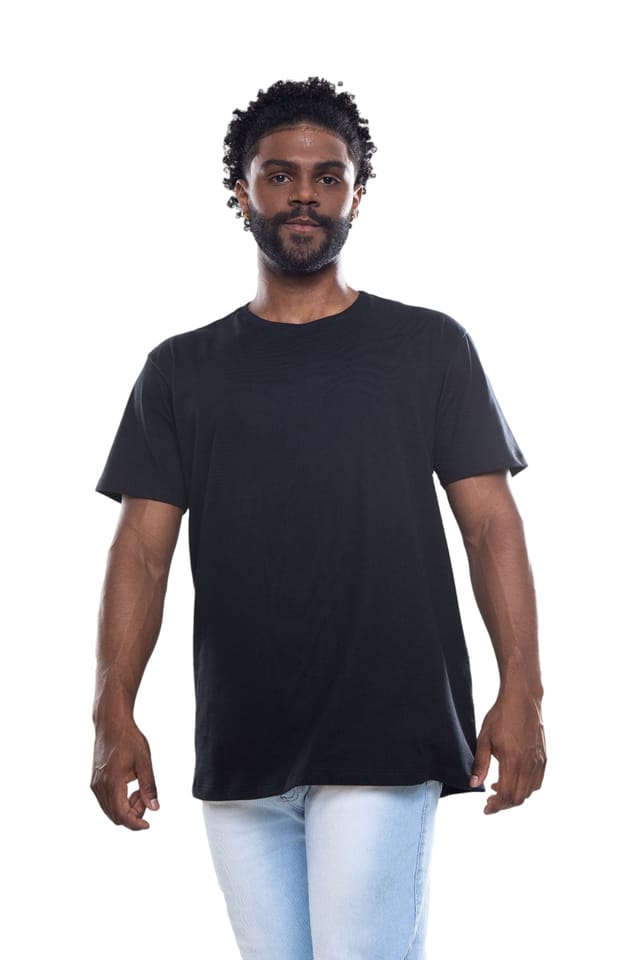
  • Camiseta Padrão + estampa Grande na frente: R$ 39,90 + R$ 11,90 = R$ 51,80.
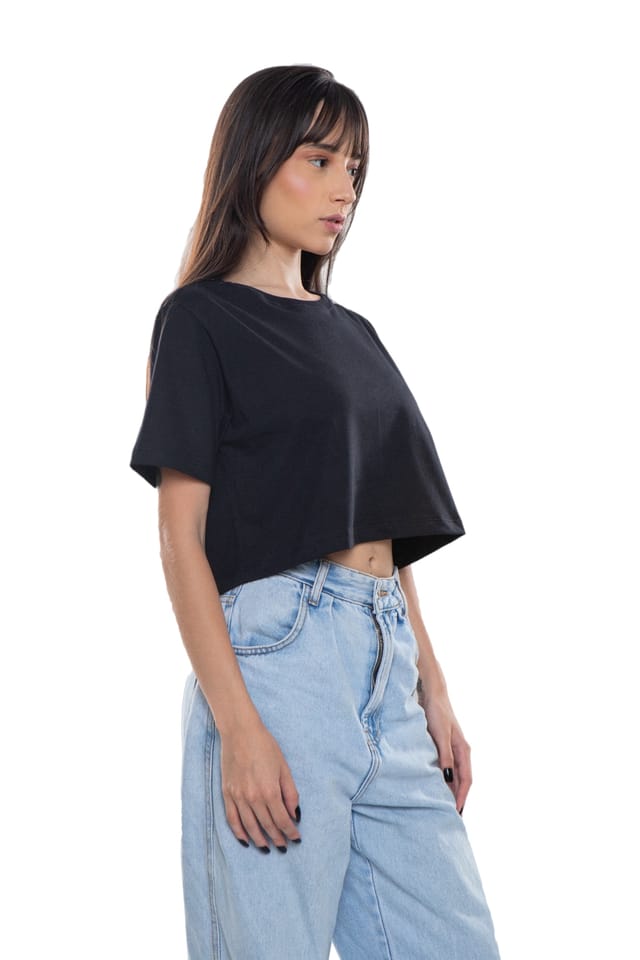
  • Cropped + estampa Pequena: R$ 25,90 + R$ 5,90 = R$ 31,80.
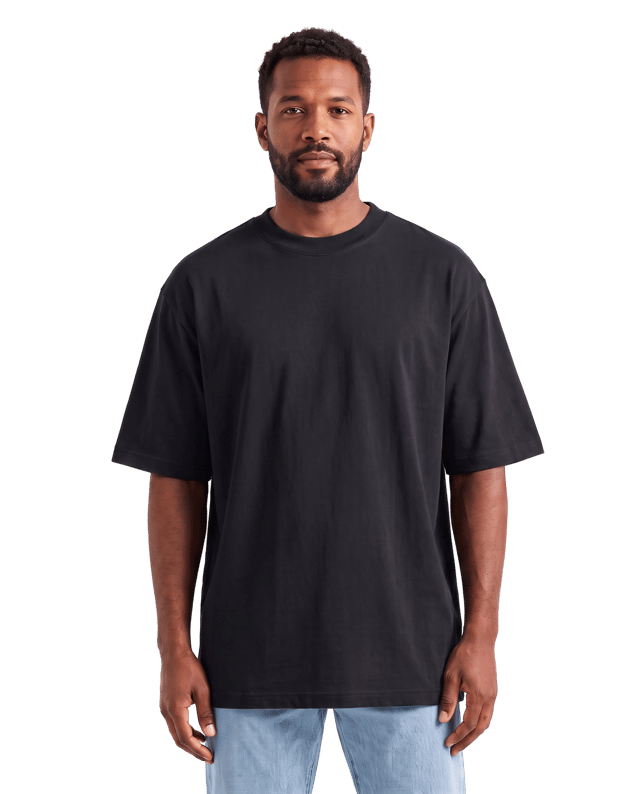
  • Camiseta Oversized + estampa Mega nas costas: R$ 58,90 + R$ 16,90 = R$ 75,80.

Peças, estampas, frete e opcionais são cobrados à parte, por pedido. A etiqueta interna e a tag de papel com a sua marca custam R$ 1,50 cada, por peça. A embalagem neutra e a revisão da arte estão incluídas.

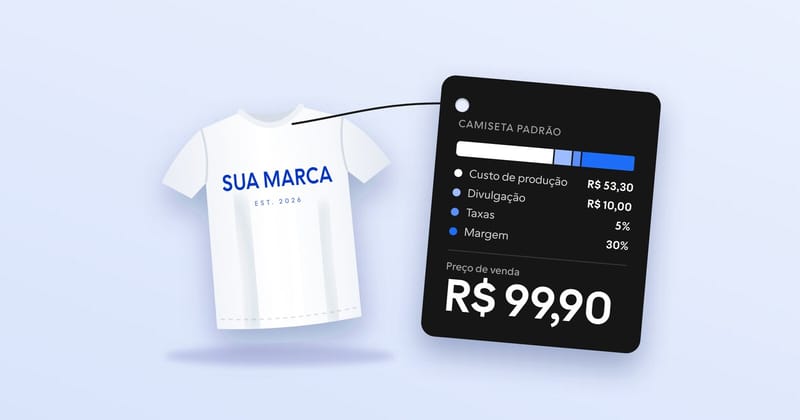
Os custos da própria loja WooCommerce, como plano, taxas de pagamento e aplicativos, são cobrados por ela e entram na conta do seu preço de venda. Para fechar essa conta, siga como precificar camiseta personalizada. A tabela completa está em preços.

Problemas comuns e como resolver

  • Não encontramos o WooCommerce nesse endereço: confira se o endereço está certo, se a loja abre com https, se o WooCommerce está ativo e se os links permanentes não estão em Simples.
  • A tela de aprovação não abre ou pede login: entre no WordPress com um usuário administrador e clique em Autorizar de novo, no Studio.
  • Plugin de segurança ou cache bloqueando: alguns plugins de segurança barram o acesso de aplicativos à loja. Se a conexão falhar mesmo com tudo certo, peça a quem cuida do site para liberar o acesso da API do WooCommerce.
  • Pedido não apareceu: só entram pedidos com status Processando. Na Visão geral, clique em Sincronizar agora. Pedidos de antes da conexão precisam ser importados.
  • Variação sem vínculo: revise os vínculos sempre que criar uma variação nova. Produtos novos aparecem depois de Atualizar produtos.
  • Pedido parado em Aguardando pagamento: recarregue a Carteira e clique em Pagar pedido.
  • Cliente não recebeu o rastreio: confira se os e-mails de nota para o cliente e de pedido concluído estão ativos no WooCommerce.

Pronto para conectar? Entre no Gubo Studio e abra Integrações. No cartão do WooCommerce, clique em Conectar loja.

Perguntas frequentes

A integração da Gubo com a WooCommerce tem mensalidade?

Não. Conectar e usar é grátis, sem mensalidade. Você paga só a produção de cada pedido, com o saldo da Carteira: peças, estampas, frete e opcionais, como etiqueta e tag. Os custos da própria WooCommerce são à parte.

O dinheiro da venda passa pela Gubo?

Não. O seu cliente paga no WooCommerce, e o dinheiro é seu. A Gubo só debita do seu saldo o valor da produção e do frete de cada pedido.

Preciso digitar os pedidos no Gubo Studio?

Não. Com a loja conectada, cada pedido novo e pago no WooCommerce entra sozinho, com os produtos vinculados e o frete cotado.

E se a Carteira estiver sem saldo?

O pedido entra, fica em Aguardando pagamento e você recebe um lembrete. Depois de recarregar, clique em Pagar pedido na aba Pedidos. A recarga sozinha não paga os pedidos que já estavam esperando, a não ser que a recarga automática esteja ligada.

Posso vender produtos de outros fornecedores na mesma loja?

Pode. Marque esses produtos como Não é da Gubo, na aba Produtos. A Gubo ignora os pedidos só com eles. Nos pedidos mistos, vale a escolha entre esperar e enviar tudo junto ou produzir já o que estiver vinculado.

Os pedidos antigos da loja entram?

Só se você importar. Na aba Pedidos, os pedidos feitos antes da conexão aparecem com o selo Antes da conexão e o botão Importar. A lista vai até 90 dias.

Preciso instalar algum plugin no WordPress?

Não. A conexão usa o acesso nativo do próprio WooCommerce. Você só aprova o Gubo Studio numa tela do WordPress.

Por que a conexão pede https e links permanentes?

É assim que o WooCommerce libera o acesso de aplicativos. Sem https ou com os links permanentes em Simples, a Gubo não consegue ler a loja.

Como o meu cliente recebe o rastreio?

Por e-mail, enviado pelo próprio WooCommerce: uma nota com o código de rastreio quando o pacote é embalado e o e-mail de pedido concluído quando ele é despachado.

Peças citadas neste guia

Mais vendidaPersonalizar
Modelagem clássica, para todos os dias.no Pix
6 coresou 3x de R$ 14,00 sem juros no cartão
CroppedR$ 25,90
Uma base curta para criações expressivas.no Pix
3 coresou 3x de R$ 9,09 sem juros no cartão
TendênciaPersonalizar
Modelagem ampla e malha encorpada.no Pix
6 coresou 3x de R$ 20,67 sem juros no cartão
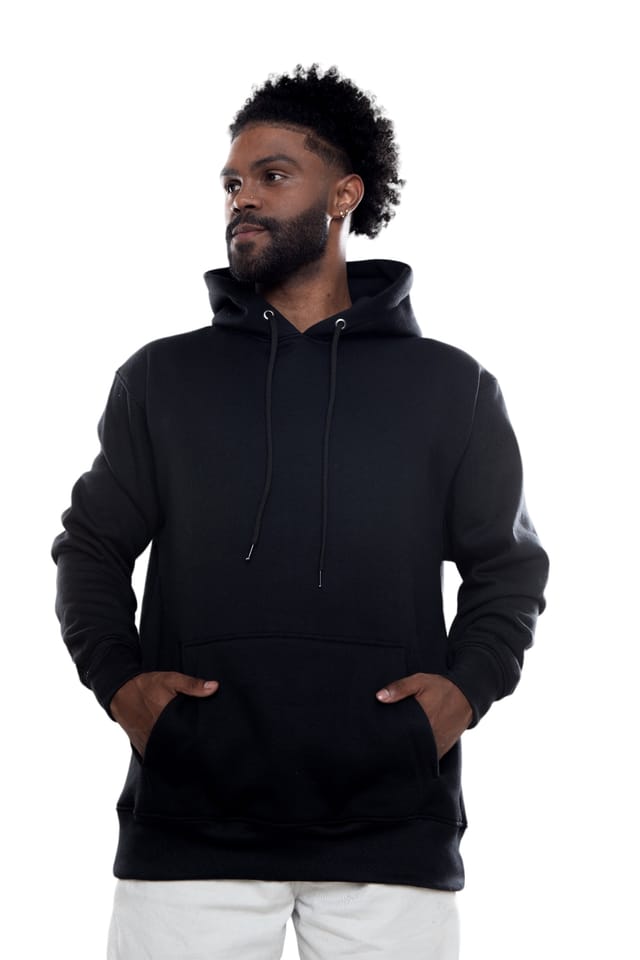
Mais encorpado e quente, com interior felpado.no Pix
2 coresou 3x de R$ 45,58 sem juros no cartão

Continue lendo

Integrações

Como vender camiseta pela Yampi sem estoque, com print on demand

A integração com a Yampi está em homologação e ainda não está aberta para todas as lojas. Este guia mostra como ela funciona para as lojas habilitadas: autorização, vínculo de variantes, Carteira, frete, pendências e rastreio.

Equipe Gubo · 12/10/2026

Sua vez

Crie a primeira peça da sua marca, sem estoque e sem pedido mínimo.